OpenClaw 를 Windows에서 설치하기, ChatGPT pro 활용
OpenClaw는 공개된지 몇주가 되었지만 여전히 인기가 사그라들줄 모르는 오픈소스 프로젝트이다.
Showcase - OpenClaw
Real-world OpenClaw projects from the community
docs.openclaw.ai
몸으로 비유하자면, 머리인 LLM 모델에 몸통과 다리를 달아주얼다고 해도 과언이 아닐정도로 활용도가 높다.
지난 chatgpt pro 등록 방법 포스트에 이어, 오늘은 이를 openclaw에 활용하는 방법을 기술할 것이다.
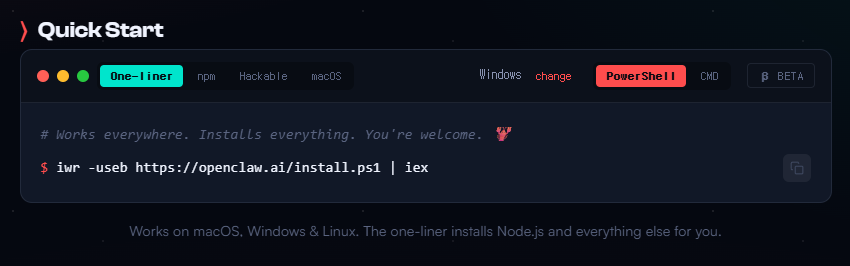
공식 홈페이지에 있는 커맨드를 PowerShell을 열어 입력한다. 현재 PC에는 Node.js가 없어서 중간 과정에서 설치를 하도록 안내한다.

하지만, Windows PowerShell은 기본적으로 외부 스크립트 실행을 막아둔다.
Node.js가 설치되면 npm.ps1이라는 PowerShell 스크립트를 사용하는데, 초기 실행 정책이 Restricted라서 막힌 상태일 것이다.
Get-ExecutionPolicy 를 입력하면 현재 실행 정책을 알 수 있다.

정책을 바꾸는 것이기 때문에 관리자 권한으로 실행이 필요하다.
powershell 을 입력하여 관리자로 실행을 누르거나, 오른쪽 마우스로 관리자 권한으로 실행을 누른다.

Set-ExecutionPolicy RemoteSigned -Scope CurrentUser 를 입력하고, Y를 입력하여 정책을 최종적으로 변경해준다.
Get-ExecutionPolicy 를 다시 입력해보면 RemoteSigned로 변경됨을 확인할 수 있다.

그리고 다시 처음의 커맨드를 입력하면 설치는 무사히 완료된다.
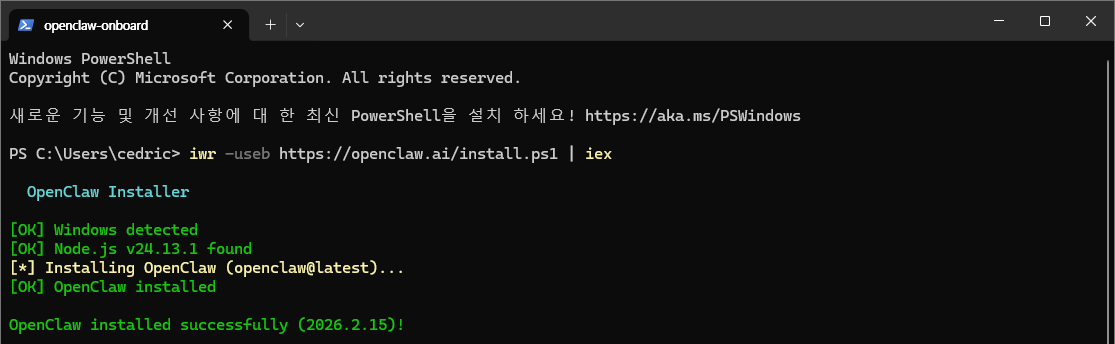
보안 관련 위험을 인지하고 있냐는 질의에는 키보드 방향키로 Yes를, Onboarding mode 에는 QuickStart를 선택한다.

여러 provider 중 OpenAI 를, OpenAI Codex를 선택한다.

그러면 브라우저가 열리고 ChatGPT 로그인을 해주면 Codex를 연결할 수 있다.
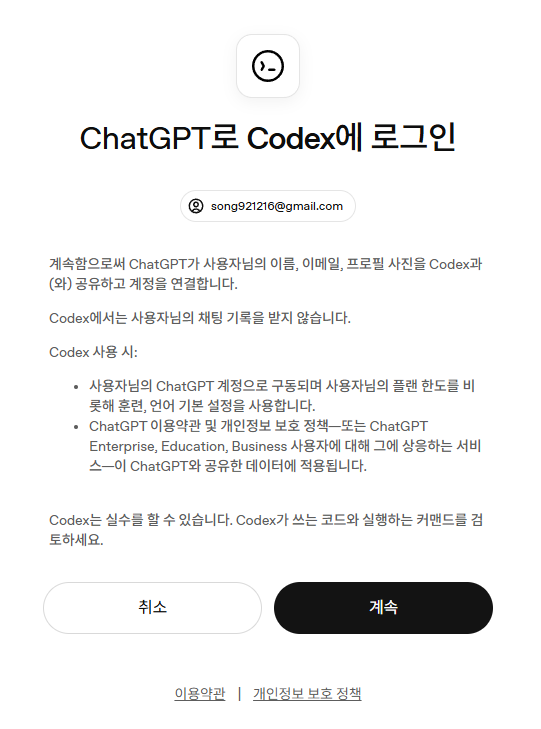
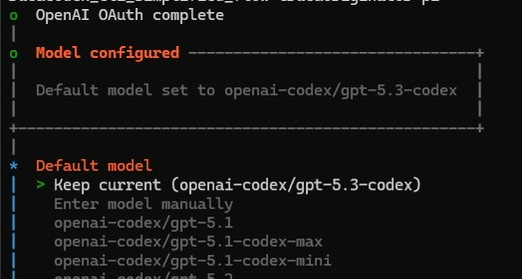
연결이 완료되면 모델은 현재 최신 버전인 gpt-5.3-codex를 선택한다.
이제 머리를 연결했으니, 팔 다리가 되어줄 외부 도구(채널)을 연결한다. 텔레그램을 선택한다.

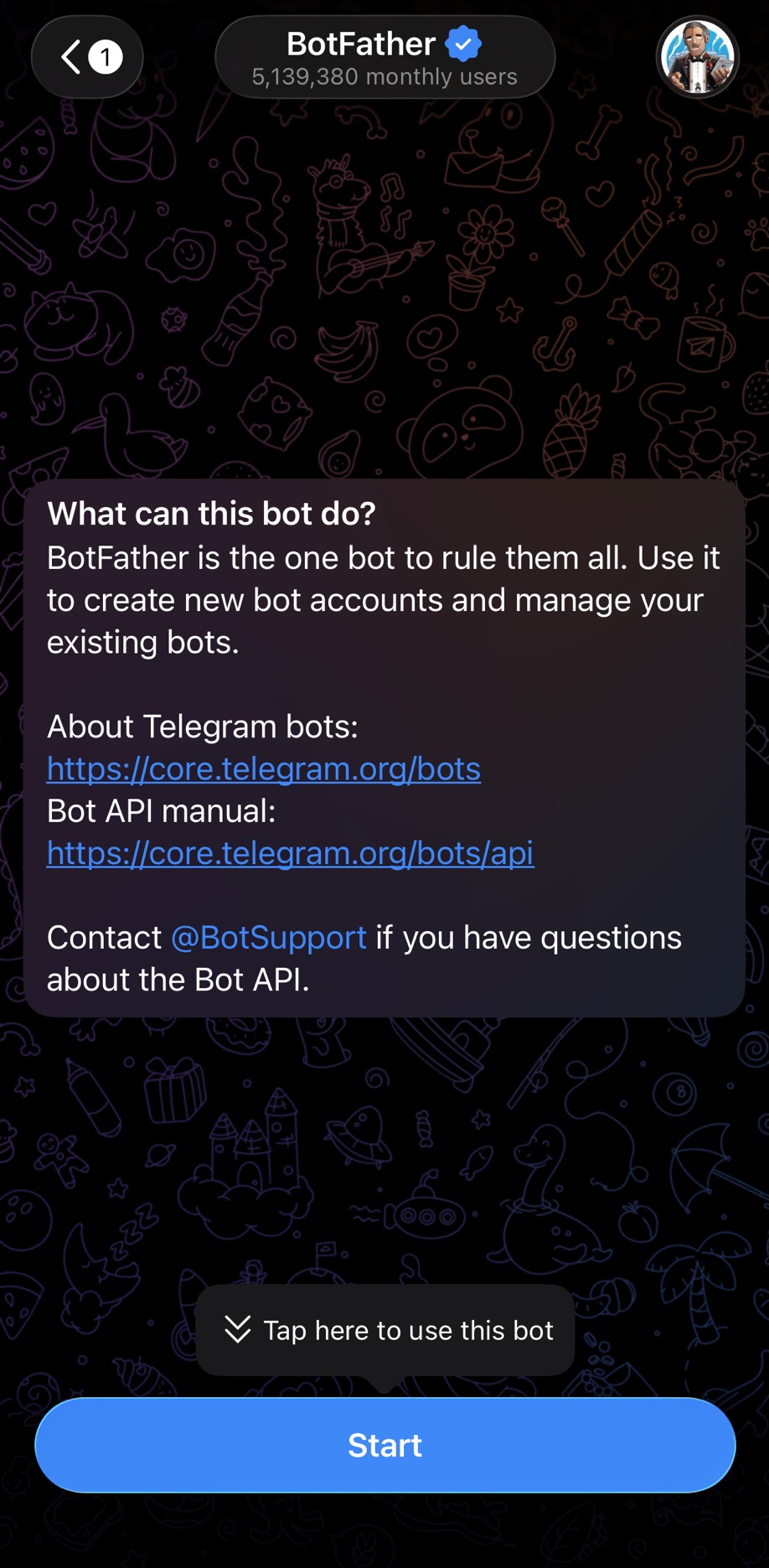
Bot 과의 연결에 사용할 토큰 정보가 필요하다. 텔레그램 앱을 열어 상단에 BotFather를 찾는다. (@BotFather)

BotFather 와 대화방에서 /newbot을 선택하거나 대화창에 입력해준다. 닉네임 설정을 마치면 해당 봇에 접근 가능한 토큰을 대화로 알려준다. 해당 토큰을 복사하여 openclaw창에 붙여주자.
이윽고 설정이 완료되면, 재부팅시 openclaw gateway가 자동 실행된다. 안뜬다면 powershell에서 openclaw gateway 를 입력하여 실행해준다.

'CSE > 윈도우와 친해지기' 카테고리의 다른 글
| Codex 앱, 윈도우에서도 사용가능하다 (0) | 2026.03.09 |
|---|---|
| Cursor 에서 개행 문자 설정하는 방법 (0) | 2026.02.20 |
| 화면 녹화 또는 캡쳐 프로그램이 감지되었습니다. (Kollus Player V3) (0) | 2025.02.20 |